구글맵 오프라인 지도 저장 방법과 해외에서 데이터 없이 길 찾는 요령
구글맵 오프라인 지도는 출발 전 와이파이에서 여행지 영역을 미리 내려받아 두면 데이터 없이도 지도 보기와 운전 경로 안내를 쓸 수 있습니다. 다만 대중교통 경로와 실시간 정보는 오프라인에서 제한되므로, 숙소 저장과 현지어 주소 캡처를 함께 해 두어야 현지에서 덜 헤맵니다. 메뉴 이름은 앱 버전마다 조금씩 다르며, 이 글은 2026년 10월 작성 시점 기준입니다.

오프라인 지도는 어떻게 저장하나요?
안드로이드와 아이폰 모두 순서는 거의 같습니다. 순서가 중요한 작업이라 단계별로 적습니다.
- 와이파이에 연결하고 구글 계정으로 로그인합니다.
- 오른쪽 위 프로필 사진을 누르고 '오프라인 지도'를 선택합니다.
- '내 지도 선택'을 누르면 파란 사각형이 나옵니다.
- 손가락으로 지도를 확대·축소해 숙소와 주요 동선이 사각형 안에 들어오게 맞춥니다.
- 화면 아래에 나오는 예상 용량을 확인하고 '다운로드'를 누릅니다.
도시 하나를 통째로 잡으면 용량이 꽤 커집니다. 숙소 주변과 공항 이동 구간을 나눠서 두세 개로 저장하는 편이 관리하기 쉽습니다. 휴대폰 저장 공간이 빠듯하다면 안드로이드는 오프라인 지도 설정에서 SD카드에 저장하도록 바꿀 수 있습니다(기기에 따라 다름).
저장한 지도는 언제까지 쓸 수 있나요?
저장한 오프라인 지도에는 만료일이 있어 만료되기 전에 업데이트해야 합니다(보통 약 1년이며, '오프라인 지도' 목록에서 지역별 만료일을 확인할 수 있습니다). 만료까지 15일 이하로 남았을 때 와이파이에 연결돼 있으면 앱이 자동으로 업데이트를 시도합니다.
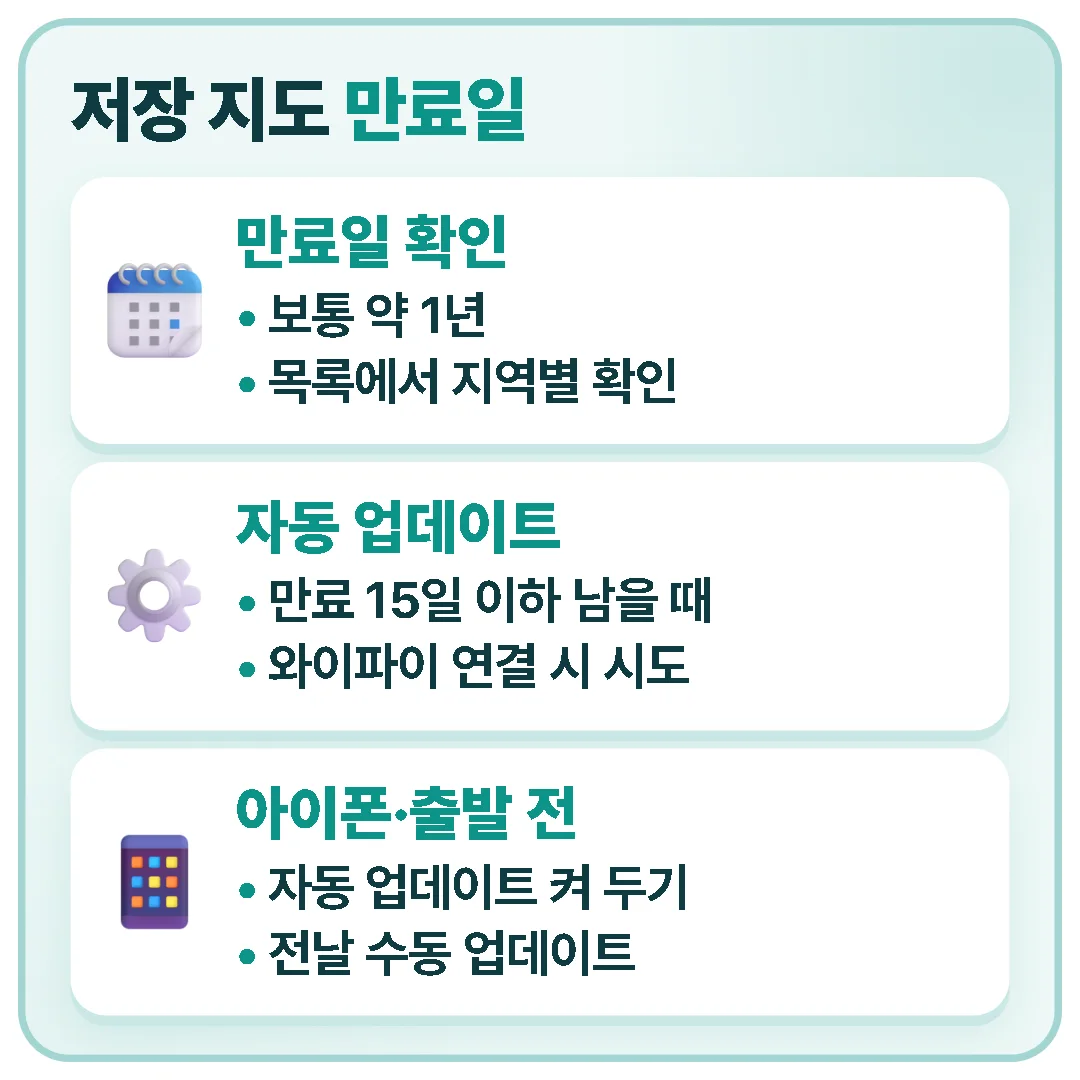
아이폰은 '오프라인 지도' 화면 오른쪽 위 설정에서 '오프라인 지도 자동 업데이트'를 켜 두는 것이 좋습니다. 여행 몇 달 전에 미리 받아 두었다면 출발 전날 와이파이에서 한 번 수동으로 업데이트하세요. 문을 닫은 가게가 지도에 그대로 남아 있는 경우가 생각보다 많습니다.
오프라인에서 되는 것과 안 되는 것은?
| 기능 | 오프라인 지원 여부 |
|---|---|
| 지도 보기·장소 검색 | 저장한 영역 안에서 가능 |
| 내 위치 표시(GPS) | 가능 |
| 운전 경로 안내 | 가능(실시간 교통 정보·대체 경로 제외) |
| 대중교통 경로 | 지원 안 됨 |
| 도보·자전거 경로 | 지원 안 됨 |
| 영업시간·리뷰 최신 정보 | 저장 시점 정보만 표시 |

대중교통 경로가 안 된다는 점에서 자주 당황합니다. 지하철 노선도는 현지 교통 공식 앱이나 노선도 이미지를 따로 받아 두면 됩니다.
출발 전 무엇을 저장해 두면 좋을까요?
- 숙소·공항·주요 명소를 '저장됨' 목록에 별표로 담아 둡니다. 목록은 동행에게 링크로 공유할 수 있어 각자 휴대폰에서 같은 장소를 볼 수 있습니다.
- 숙소 주소는 현지어로 된 화면을 캡처합니다. 택시 기사에게 영어 주소보다 현지어 주소를 보여 주는 쪽이 훨씬 빠릅니다.
- 숙소 전화번호도 같이 캡처해 두세요. 길을 잃었을 때 가장 확실한 대비책입니다.
솔직히 명소마다 메모를 일일이 다는 것은 굳이 안 해도 됩니다. 숙소와 공항, 이 두 곳만 확실히 저장해도 대부분의 상황은 해결됩니다.
데이터 없이 GPS로 내 위치를 확인하려면?
GPS는 위성 신호를 쓰기 때문에 데이터가 꺼져 있어도 작동합니다. 휴대폰 설정에서 위치 서비스는 켜 두고 모바일 데이터만 끄면 됩니다. 처음 위치를 잡을 때는 건물 안보다 탁 트인 곳에서 30초쯤 기다리는 편이 정확합니다.
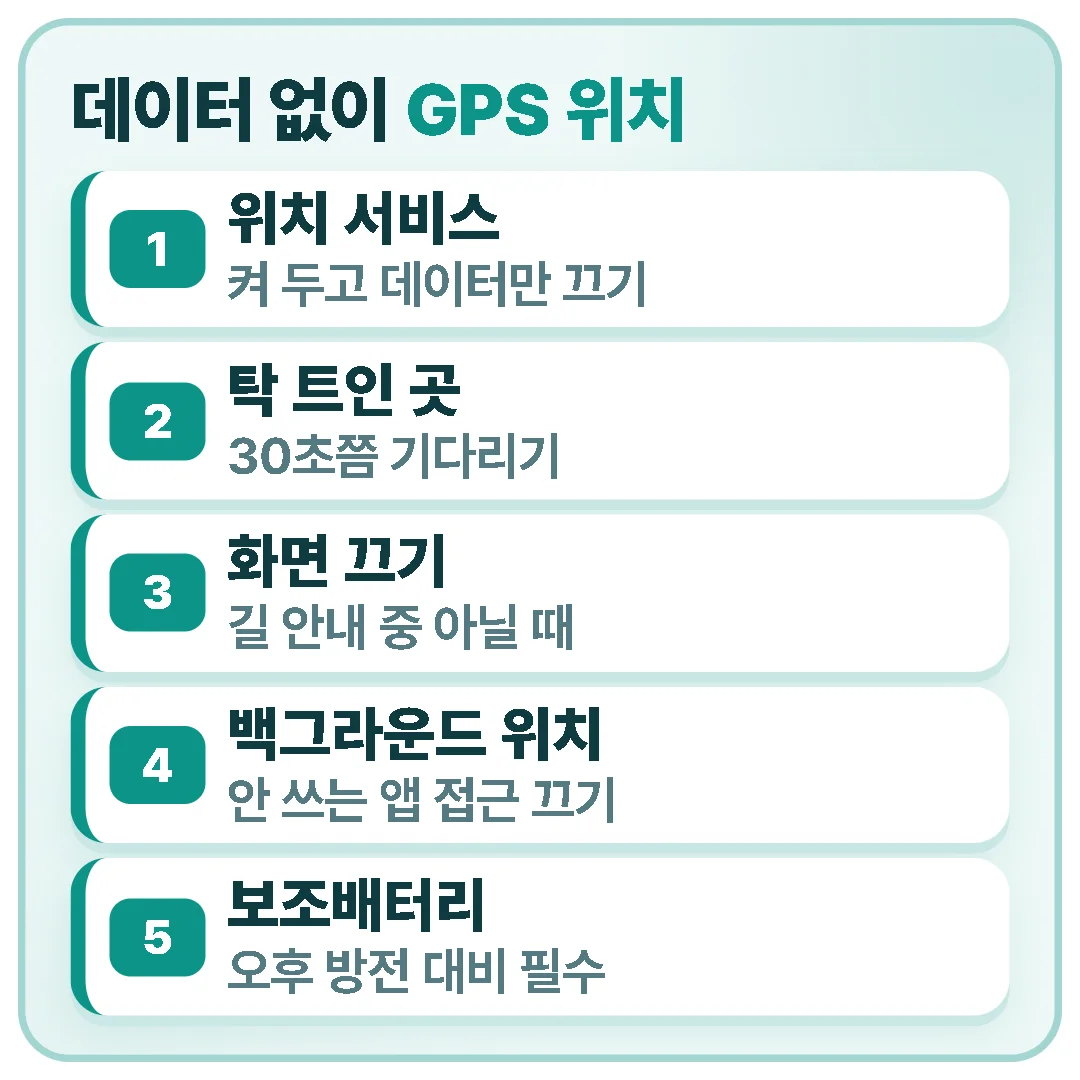
배터리는 이렇게 아낍니다.
- 길 안내 중이 아니면 화면을 꺼 둡니다. 내비게이션 화면을 켜 둔 채 걷는 시간이 배터리를 가장 많이 씁니다.
- 안 쓰는 앱의 백그라운드 위치 접근을 끕니다.
- 보조배터리는 필수입니다. 하루 종일 지도를 켜는 날은 오후에 배터리가 바닥나기 쉽습니다.
오프라인 지도가 안 되는 나라도 있나요?
일부 국가·지역은 계약이나 법적 제한 때문에 오프라인 지도 다운로드를 지원하지 않습니다. 출국 전에 한국에서 미리 해당 지역 다운로드를 시도해 보면 확인할 수 있습니다. 중국처럼 구글 서비스 접속 자체가 막힌 곳에서는 바이두 지도나 가오더 지도 같은 현지 앱을 함께 준비하세요.
자주 묻는 질문(FAQ)
Q. 구글맵 오프라인 지도는 비행기 모드에서도 쓸 수 있나요?
A. 비행기 모드에서도 위치 서비스를 따로 켜면 GPS로 내 위치를 볼 수 있습니다. 다만 기기에 따라 비행기 모드가 GPS까지 끄는 경우가 있으니 출발 전에 미리 시험해 보세요.
Q. 오프라인 지도에서 대중교통 길 찾기가 되나요?
A. 구글 지도 고객센터 안내(2026년 10월 확인)상 대중교통 경로는 오프라인에서 지원되지 않습니다. 현지 교통 공식 앱이나 노선도 이미지를 따로 준비해야 합니다.
Q. 저장한 오프라인 지도가 사라졌는데 왜 그런가요?
A. 만료일이 지나도록 업데이트되지 않았거나 앱 데이터를 지웠을 가능성이 큽니다. 와이파이에서 '오프라인 지도' 메뉴를 열어 다시 내려받으면 됩니다.
출발 전 와이파이에서 숙소 주변 지도를 내려받고 현지어 주소를 캡처해 두면, 데이터가 끊겨도 GPS만으로 충분히 길을 찾을 수 있습니다.